راهنمای جامع نصب دو برنامه در یک گوشی اندروید (سامسونگ، شیائومی و…)
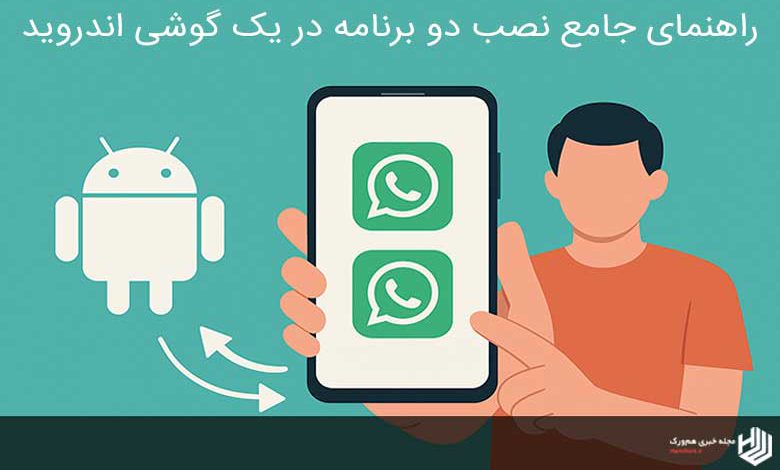
در دنیای دیجیتال امروز، نیاز به مدیریت همزمان حسابهای شخصی و کاری در یک اپلیکیشن، چالشی رایج است. ورود و خروج مداوم بین حسابها وقتگیر و گیجکننده است. راهحل چیست؟ نصب دو برنامه در یک گوشی اندرویدی شما! این کار به سادگی امکانپذیر است و به سازماندهی بهتر فعالیتهای دیجیتال و جلوگیری از تداخل اعلانها کمک میکند.
خوشبختانه، بسیاری از تولیدکنندگان گوشی این نیاز را در نظر گرفتهاند. سامسونگ با قابلیت Dual Messenger، شیائومی با Dual Apps و هواوی با App Twin این امکان یعنی نصب دو برنامه در یک گوشی را به صورت داخلی فراهم کردهاند.
اما اگر گوشی شما این ویژگی را ندارد، جای نگرانی نیست. اپلیکیشنهای جانبی قدرتمندی مانند Parallel Space، Super Clone و Dual Space دقیقاً برای همین منظور طراحی شدهاند.
در این مقاله از هم وورک، روشهای مختلف استفاده از قابلیت نصب دو برنامه در یک گوشی، چه به صورت داخلی در گوشی شما و چه با استفاده از اپلیکیشنهای کمکی، را بررسی خواهیم کرد تا بتوانید به راحتی و بدون دردسر، مدیریت کاملی بر حسابهای کاربری متعدد خود داشته باشید.
نحوه نصب دو برنامه در یک گوشی سامسونگ: قدرت انتخاب با Dual Messenger و Secure Folder
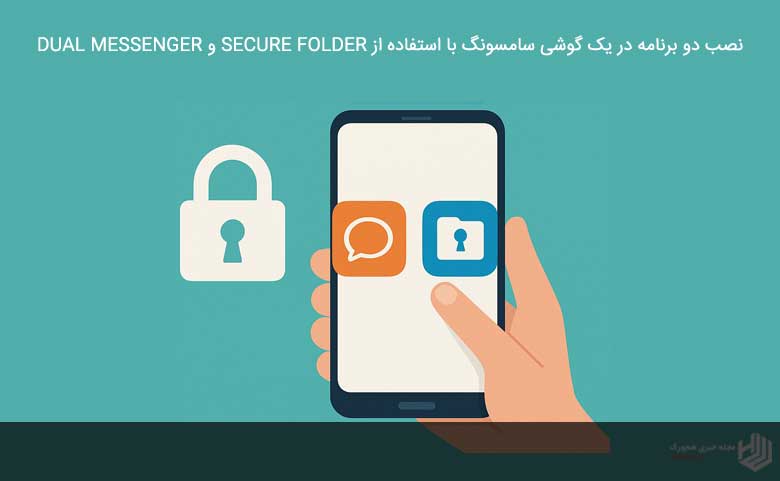
سامسونگ، به عنوان یکی از پیشتازان بازار گوشیهای هوشمند اندرویدی، توجه ویژهای به نیازهای کاربران خود داشته و دو راهحل داخلی قدرتمند برای نصب دو برنامه در یک گوشی و مدیریت حسابهای کاربری چندگانه ارائه میدهد: Dual Messenger و Secure Folder. هر کدام از این ویژگیها مزایا و کاربردهای خاص خود را دارند و به کاربران امکان میدهند بسته به نیازشان، بهترین روش را انتخاب کنند.

Dual Messenger: سادگی و کارایی برای برنامههای پیامرسان و اجتماعی
قابلیت Dual Messenger سادهترین و مستقیمترین روش برای نصب دو برنامه در یک گوشی، به ویژه برنامههای پیامرسان و شبکههای اجتماعی محبوب در گوشیهای سامسونگ است. این ویژگی به طور خاص برای اپلیکیشنهایی مانند واتساپ، تلگرام، فیسبوک، مسنجر، اسکایپ و موارد مشابه طراحی شده است که کاربران معمولا نیاز به مدیریت دو حساب مجزا در آنها دارند.
نحوه فعالسازی و استفاده از Dual Messenger:
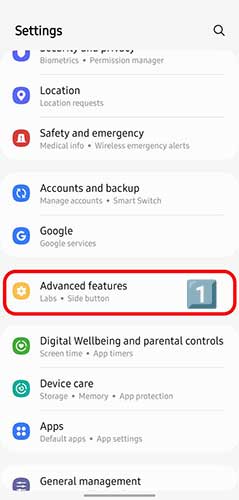
- ورود به تنظیمات: ابتدا وارد بخش تنظیمات (Settings) گوشی سامسونگ خود شوید. معمولا میتوانید آیکون چرخدنده را در نوار اعلان یا در لیست برنامهها پیدا کنید.
- پیمایش به ویژگیهای پیشرفته: در منوی تنظیمات، به پایین اسکرول کنید و گزینه “ویژگیهای پیشرفته” (Advanced Features) را پیدا و انتخاب نمایید.

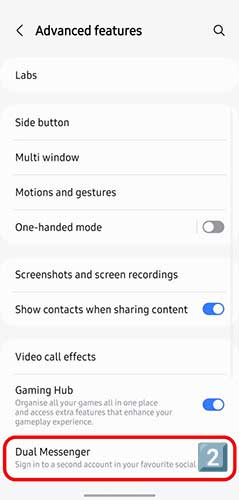
- انتخاب Dual Messenger: در این بخش، گزینهای به نام “Dual Messenger” وجود دارد. روی آن ضربه بزنید.
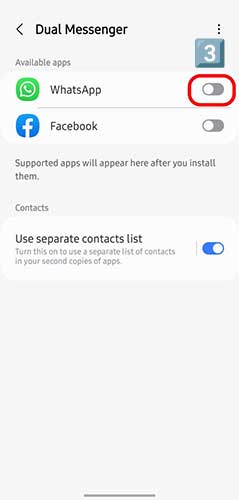
- انتخاب برنامه مورد نظر و فعالسازی کلون: لیستی از برنامههای نصب شده روی گوشی شما که با قابلیت Dual Messenger سازگار هستند، نمایش داده میشود. برنامهای که میخواهید نسخه دوم آن را ایجاد کنید (مثلا واتساپ) را پیدا کنید. در کنار نام برنامه، یک سوئیچ (toggle) وجود دارد. این سوئیچ را به حالت روشن تغییر دهید.
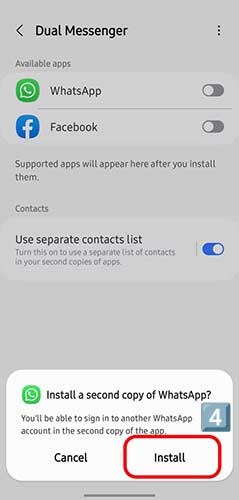
- تأیید نصب: پیامی مبنی بر نصب نسخه دوم برنامه نمایش داده میشود. شرایط را مطالعه و گزینه “نصب” (Install) را انتخاب کنید. ممکن است از شما خواسته شود سلب مسئولیت مربوط به استفاده از حساب دوم را بپذیرید.
- استفاده از نسخه دوم: پس از چند لحظه، نسخه دوم برنامه نصب میشود. آیکون این نسخه با یک نشان کوچک نارنجیرنگ در گوشه آن، از نسخه اصلی متمایز میشود و در صفحه برنامهها (App Drawer) یا صفحه اصلی شما قابل مشاهده خواهد بود.

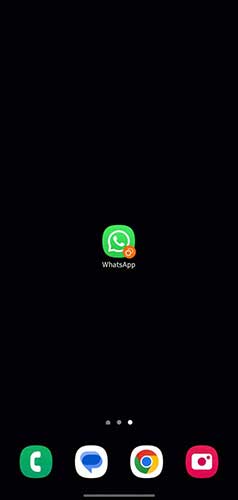
اکنون میتوانید نسخه دوم برنامه را باز کرده و با شماره تلفن یا حساب کاربری متفاوت خود وارد شوید. این دو نسخه کاملا مستقل از یکدیگر عمل میکنند و دادهها یا تنظیماتشان با هم تداخل نخواهند داشت. یکی از مزایای بزرگ Dual Messenger، ادغام خوب آن با سیستمعامل است؛ اعلانهای هر دو نسخه به صورت جداگانه نمایش داده میشوند و میتوانید حتی لیست مخاطبین متفاوتی برای نسخه دوم تعریف کنید. البته، محدودیت اصلی Dual Messenger این است که تنها از تعداد مشخصی از برنامهها پشتیبانی میکند و نمیتوان از آن برای کلون کردن هر اپلیکیشنی استفاده کرد.
بیشتر بخوانید: تنظیمات ساعت هوشمند سامسونگ
پوشه امن (Secure Folder): امنیت و انعطافپذیری بیشتر
اگر به دنبال راهحلی جامعتر و امنتر برای نصب دو برنامه در یک گوشی و جداسازی دادهها هستید، پوشه امن (Secure Folder) سامسونگ گزینهای ایدهآل است. Secure Folder یک فضای رمزگذاریشده و محافظتشده در گوشی شما ایجاد میکند که میتوانید در آن نسخههای جداگانهای از برنامهها را نصب کنید، فایلها را ذخیره نمایید و حتی مخاطبین و تقویم مجزایی داشته باشید. این ویژگی بر پایه پلتفرم امنیتی Knox سامسونگ بنا شده است و سطح بالایی از حفاظت را ارائه میدهد.
نحوه راهاندازی و استفاده از Secure Folder برای نصب برنامه دوم:
- ورود به تنظیمات: به تنظیمات (Settings) گوشی بروید. وارد بخش “امنیت و حریم خصوصی” (security and privacy) شوید.

- انتخاب more security settings: گزینهی “تنظیمات امنیتی بیشتر”(more security settings) انتخاب کنید.
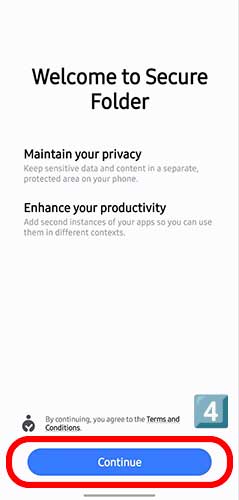
- انتخاب و فعال سازی Secure Folder: گزینه “پوشه امن” (Secure Folder) را پیدا و انتخاب کنید. و بعد از آن در صفحه جدید باز شده بر روری “ادامه دهید” (contunue) ضربه بزنید.
- ورود به حساب سامسونگ: برای استفاده از Secure Folder، نیاز به یک حساب سامسونگ (Samsung Account) دارید. اگر قبلا حساب سامسونگ ندارید، میتوانید نحوه ساخت حساب سامسونگ را بخوانید.
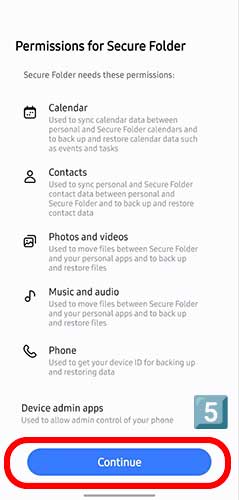
- اجازه دسترسی: در ادامه باید دسترسی ها لازم را به سیستم، به پوشه امن بدهید. در این مرحله نیز بر روری “ادامه دهید” (contunue) ضربه بزنید.
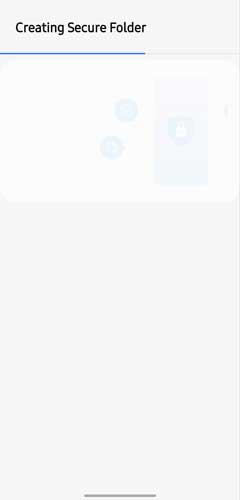
- ایجاد پوشه امن: در ادامه تلفن همراه شما شروع به ساختن پوشه امن میکند. این مرحله ممکن است چند ثانیه زمان نیاز داشته باشد.
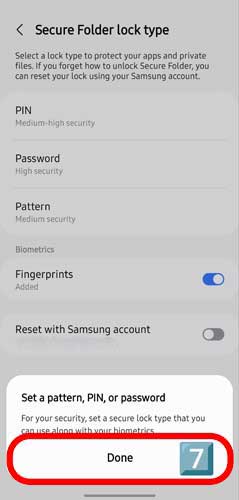
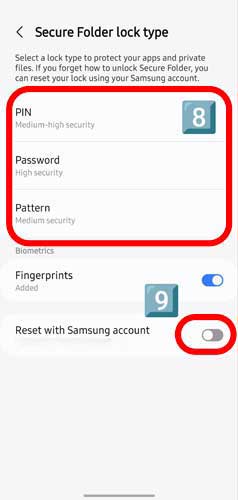
- تنظیم قفل: در این مرحله تلفن همراه شما برای Secure Folder یک رمز عبور میخواهد. یک روش قفلگذاری (مانند پین، الگو، رمز عبور یا اثر انگشت/تشخیص چهره) برای دسترسی به پوشه امن انتخاب کنید. این قفل مستقل از قفل اصلی گوشی شما عمل میکند. همچنین میمیتوانید از طریق Samsung Account نیز برای بازگردانی حساب خود در شرایط لازم استفاده کنید. پس از تکمیل مراحل، پوشه امن ایجاد میشود و آیکون آن به صفحه برنامههای شما اضافه میگردد.
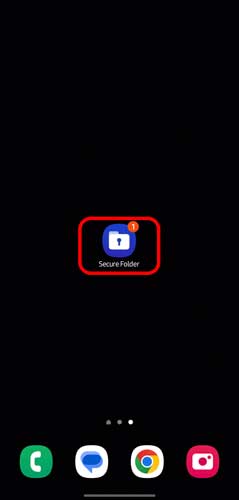
- ورود به پوشه امن: روی آیکون Secure Folder ضربه بزنید و با روش قفلی که تعیین کردهاید، وارد شوید.
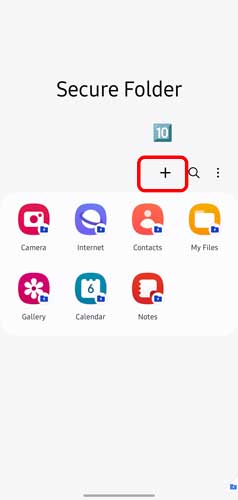
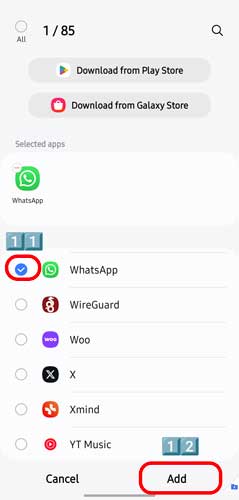
- افزودن یا نصب برنامه: در داخل محیط Secure Folder، گزینه “افزودن برنامهها” (Add apps) را مشاهده خواهید کرد. شما دو انتخاب دارید: میتوانید مستقیما از Google Play Store یا Galaxy Store برنامههای جدیدی را داخل پوشه امن نصب کنید. این برنامهها کاملا مستقل از برنامههای بیرون پوشه خواهند بود. میتوانید برنامههایی که از قبل روی گوشی (خارج از پوشه امن) نصب کردهاید را انتخاب کنید تا یک نسخه کپی از آنها در داخل پوشه امن ایجاد شود و نصب دو برنامه در یک گوشی صورت گیرد.
- استفاده از برنامه در پوشه امن: برنامههای داخل Secure Folder مانند برنامههای عادی عمل میکنند، اما در یک محیط ایزوله و امن قرار دارند. میتوانید با حساب کاربری دوم خود وارد شوید.

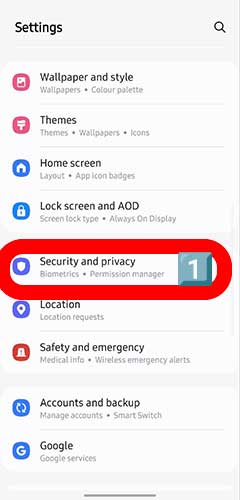
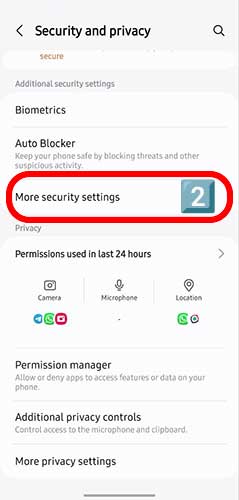
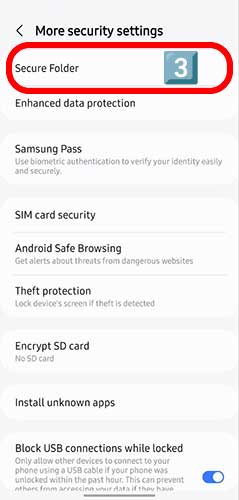
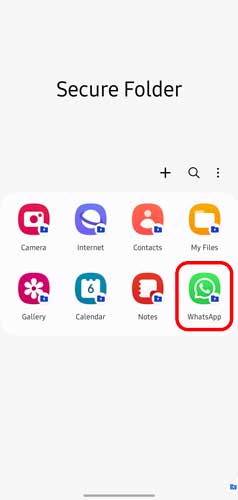
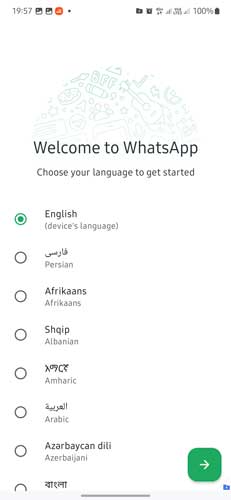
مزیت اصلی Secure Folder امنیت بالای آن است. تمام دادههای درون این پوشه رمزگذاری میشوند. علاوه بر این، Secure Folder محدودیت Dual Messenger در پشتیبانی از برنامهها را ندارد و شما میتوانید تقریبا هر برنامهای را در آن کلون ( نصب دو برنامه در یک گوشی ) کنید. این ویژگی برای جداسازی کامل اطلاعات کاری از شخصی، یا مخفی نگه داشتن برخی برنامهها و فایلها ایدهآل است. تنها نکته قابل توجه این است که راهاندازی و استفاده از آن کمی پیچیدهتر از Dual Messenger است و ممکن است به دلیل لایههای امنیتی، اندکی بر عملکرد کلی دستگاه تأثیر بگذارد.
انتخاب بین Dual Messenger و Secure Folder به نیاز شما بستگی دارد. اگر فقط به دنبال راهی سریع برای داشتن دو حساب واتساپ یا تلگرام هستید، Dual Messenger کافی است. اما اگر امنیت بالا، امکان کلون کردن برنامههای متنوعتر و جداسازی کامل دادهها برایتان اولویت دارد، Secure Folder بهترین گزینه خواهد بود.
بیشتر بخوانید: نحوه اتصال همزمان دو ایرپاد
نصب دو نسخه از یک برنامه در گوشی شیائومی: سادگی با Dual Apps
شیائومی، یکی دیگر از برندهای محبوب اندرویدی، با رابط کاربری MIUI خود، قابلیتی مشابه Dual Messenger سامسونگ به نام Dual Apps (برنامههای دوقلو) را برای نصب دو برنامه در یک گوشی ارائه میدهد. این ویژگی به کاربران گوشیهای شیائومی (شامل سری Mi، Redmi و POCO) اجازه میدهد به راحتی و بدون نیاز به نصب نرمافزار جانبی، دو نسخه از یک اپلیکیشن را ایجاد و مدیریت کنند. Dual Apps برای اکثر برنامههای محبوب، به خصوص شبکههای اجتماعی و پیامرسانها، به خوبی کار میکند.
آموزش گام به گام استفاده از قابلیت Dual Apps در شیائومی:
- باز کردن تنظیمات: ابتدا وارد برنامه “تنظیمات” (Settings) گوشی شیائومی خود شوید. معمولا آیکون آن شبیه یک چرخدنده است.
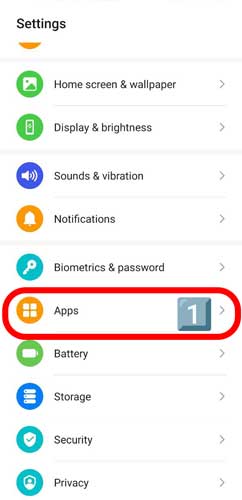
- پیدا کردن بخش برنامهها: در منوی تنظیمات، به پایین اسکرول کنید تا به بخش “برنامهها” (Apps) برسید و آن را انتخاب کنید.

- انتخاب Dual Apps: در صفحه مدیریت برنامهها، گزینهای به نام “برنامههای دوقلو” (Dual Apps) یا “برنامههای همزاد” را خواهید دید. روی این گزینه ضربه بزنید.
- ایجاد برنامه دوقلو: در صفحه Dual Apps، لیستی از برنامههای نصب شده روی گوشی شما که قابلیت ایجاد نسخه دوم را دارند، نمایش داده میشود. برنامههای پیشنهادی معمولا در بالا قرار دارند.

- فعالسازی برای برنامه دلخواه: برنامه مورد نظر خود (مثلا اینستاگرام یا واتساپ) را در لیست پیدا کنید و سوئیچ کنار نام آن را به حالت روشن (فعال) تغییر دهید.
- تأیید ایجاد آیکون: ممکن است پیامی نمایش داده شود که به شما اطلاع میدهد آیکون برنامه دوقلو به صفحه اصلی اضافه خواهد شد. آن را تأیید کنید. در برخی نسخههای MIUI، ممکن است پیامی در مورد نیاز به سرویسهای گوگل برای برنامههای دوقلو نیز نمایش داده شود که باید آن را نیز تأیید کنید.
- مشاهده نسخه دوم: پس از چند لحظه، فرآیند ایجاد نسخه دوم تکمیل میشود. به صفحه اصلی یا لیست برنامههای خود برگردید. آیکون برنامه دوقلو معمولا با یک نشان زردرنگ کوچک در گوشه آن مشخص میشود تا از نسخه اصلی قابل تشخیص باشد.
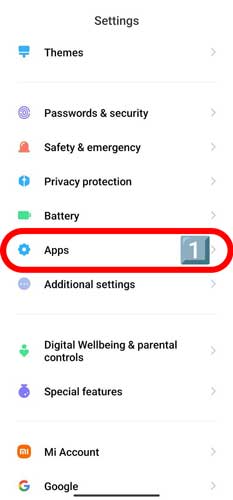
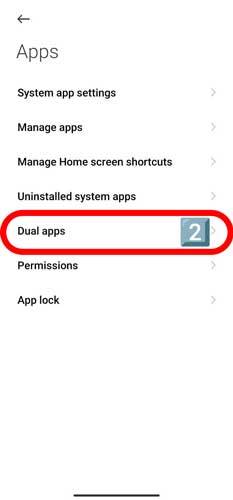
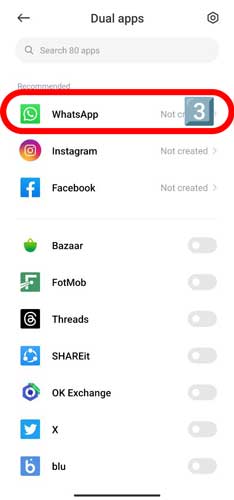
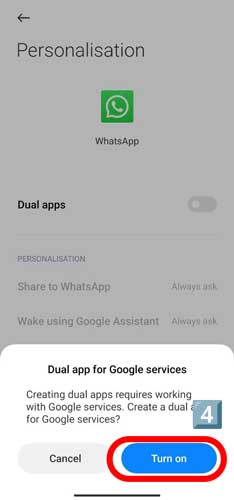
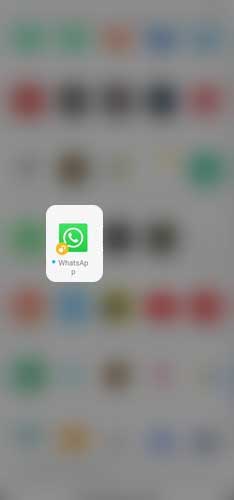
روشی که گفته شد، راه حل سادهای برای نصب دو برنامه در یک گوشی شیائومی است. میتوانید برنامه دوقلو را اجرا کرده و با حساب کاربری دوم خود وارد شوید. این نسخه کاملا مستقل از نسخه اصلی کار میکند و تنظیمات، دادهها و اعلانهای مجزایی خواهد داشت. رابط کاربری Dual Apps شیائومی بسیار ساده و کاربرپسند است و فرآیند کلون کردن برنامهها به سرعت انجام میشود.
نکات و مزایای Dual Apps شیائومی:
- پشتیبانی گسترده (نسبی): اگرچه مانند Dual Messenger سامسونگ، عمدتا بر برنامههای اجتماعی و پیامرسان تمرکز دارد، اما معمولا لیست برنامههای پشتیبانی شده توسط Dual Apps شیائومی کمی گستردهتر است.
- سهولت استفاده: فرآیند فعالسازی بسیار ساده و سرراست است.
- ادغام با سیستمعامل: به عنوان یک ویژگی داخلی MIUI، به خوبی با سیستمعامل ادغام شده و معمولا پایدار عمل میکند.
- بدون نیاز به برنامه جانبی: نیازی به دانلود و نصب اپلیکیشنهای اضافی نیست که باعث صرفهجویی در فضا و منابع سیستمی میشود.
محدودیتها:
- عدم پشتیبانی از همه برنامهها: مانند راهحلهای داخلی سایر برندها، Dual Apps نیز ممکن است از تمام برنامههای موجود در گوگل پلی پشتیبانی نکند، به خصوص بازیها یا برنامههای تخصصیتر.
- وابستگی به MIUI: این قابلیت مختص گوشیهای شیائومی با رابط کاربری MIUI است.
در مجموع، Dual Apps یک راهحل بسیار کارآمد و راحت برای کاربرانی است که از گوشیهای شیائومی استفاده میکنند و نیاز به مدیریت دو حساب کاربری در برنامههای رایج دارند. اگر برنامه مورد نظر شما توسط Dual Apps پشتیبانی میشود، این بهترین و سادهترین روش برای نصب دو نسخه از یک برنامه در گوشی شیائومی شما خواهد بود.
بیشتر بخوانید: بهترین برنامه های فیلم و سریال
نصب دو نسخه از یک برنامه در دیگر گوشیهای اندرویدی
بازار گوشیهای اندرویدی بسیار متنوع است و برندهای مختلفی مانند هواوی، اوپو، ویوو، وانپلاس، موتورولا، نوکیا و گوگل پیکسل هر کدام رابط کاربری و ویژگیهای خاص خود را دارند. در حالی که سامسونگ و شیائومی راهحلهای شناختهشدهای مانند Dual Messenger و Dual Apps دارند، بسیاری از برندهای دیگر نیز قابلیتهای مشابهی را برای نصب دو برنامه در یک گوشی برنامهها ارائه میدهد.
ویژگیهای داخلی در برندهای مختلف:
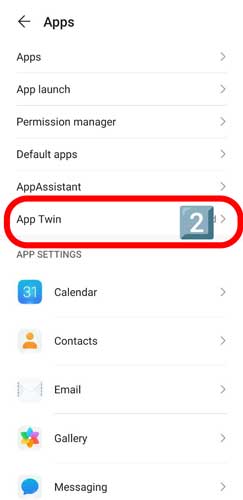
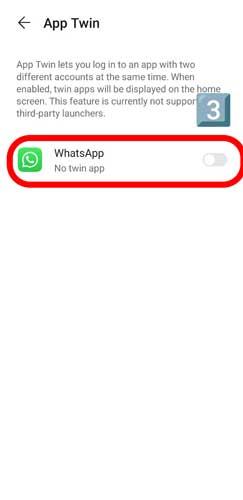
- هواوی (EMUI): گوشیهای هواوی با رابط کاربری EMUI، قابلیتی به نام App Twin دارند که عملکردی بسیار شبیه به Dual Messenger و Dual Apps دارد. برای فعالسازی آن، معمولا باید به تنظیمات (Settings) رفته، وارد بخش برنامهها (Apps) شوید و گزینه App Twin را انتخاب کنید. سپس میتوانید برنامههای پشتیبانیشده (عمدتا پیامرسانها و شبکههای اجتماعی) را انتخاب و نسخه دوم آنها را ایجاد کنید.


- اوپو (ColorOS): در گوشیهای اوپو با رابط کاربری ColorOS، این قابلیت معمولا تحت عنوان Clone Apps یا App Cloner یافت میشود. مسیر دسترسی به آن نیز از طریق تنظیمات (Settings) و سپس بخش مدیریت برنامهها (App Management یا Apps) است.
- ویوو (Funtouch OS): ویوو نیز قابلیتی به نام App Clone را در سیستمعامل Funtouch OS خود گنجانده است که به کاربران اجازه میدهد نسخههای دوقلو از برنامههای پشتیبانیشده ایجاد کنند. مسیر دسترسی مشابه سایر برندها، از طریق تنظیمات و بخش برنامهها است.
- وانپلاس (OxygenOS): کاربران گوشیهای وانپلاس میتوانند از قابلیت Parallel Apps استفاده کنند. برای فعالسازی آن به تنظیمات (Settings) بروید، سپس Utilities (ابزارها) و در نهایت Parallel Apps را انتخاب کنید. در اینجا میتوانید برنامههایی که میخواهید کلون شوند را فعال نمایید.
سایر برندها (مانند موتورولا، نوکیا، گوگل پیکسل با اندروید خالص): گوشیهایی که از نسخه نزدیک به اندروید خالص استفاده میکنند (مانند پیکسلهای گوگل، برخی مدلهای نوکیا و موتورولا) معمولا فاقد قابلیت داخلی برای کلون کردن برنامهها هستند. همچنین، برخی برندهای کمتر شناختهشده یا مدلهای قدیمیتر نیز ممکن است این ویژگی را نداشته باشند.
اپلیکیشنهای جانبی: راهحل فراگیر برای کلون کردن برنامهها
اگر قابلیت داخلی گوشی شما برای نصب دو برنامه در یک گوشی وجود ندارد یا برنامه مورد نظرتان را پشتیبانی نمیکند، اپلیکیشنهای جانبی بهترین راهحل هستند. این برنامهها معمولاً با ایجاد یک فضای مجزا، امکان نصب دو برنامه در یک گوشی برای طیف وسیعی از اپلیکیشنها (حتی بازیها) را روی اکثر گوشیهای اندرویدی فراهم میکنند.
با این حال، توصیه میشود ابتدا تنظیمات گوشی خود را بررسی کنید؛ ویژگیهای داخلی به دلیل هماهنگی بهتر با سیستمعامل، اغلب پایدارتر بوده و منابع کمتری مصرف میکنند. اما اگر چنین امکانی در گوشی شما نبود یا کافی نبود، اپلیکیشنهای شخص ثالث گزینههای قدرتمندی برای این کار در اختیار شما قرار میدهند.
معرفی بهترین نرمافزارها برای نصب دو نسخه از یک برنامه
اکنون که با روشهای داخلی و کلیات استفاده از اپلیکیشنهای جانبی آشنا شدیم، زمان آن رسیده است که به معرفی چند مورد از بهترین و محبوبترین نرمافزارهای شخص ثالث برای کلون کردن برنامهها در اندروید بپردازیم. این برنامهها هر کدام ویژگیها، مزایا و معایب خاص خود را دارند.
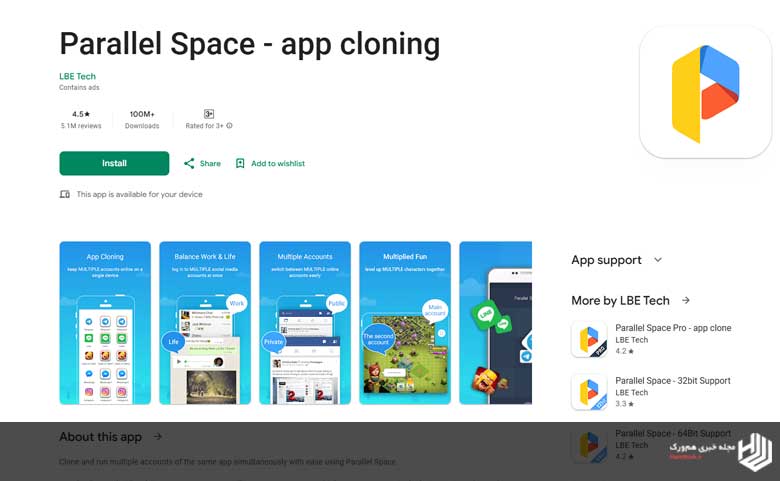
1. Parallel Space: پیشگام و محبوب
Parallel Space احتمالا شناختهشدهترین و یکی از پراستفادهترین اپلیکیشنها در این زمینه است. این برنامه با ایجاد یک محیط مجازی پایدار، به کاربران اجازه میدهد تا به راحتی نسخههای دوم (و حتی بیشتر در نسخه پولی) از برنامهها و بازیهای مورد علاقه خود را ایجاد و مدیریت کنند.
Parallel Space یک انتخاب مطمئن و امتحان پس داده برای اکثر کاربرانی است که به دنبال راهی آسان برای نصب دو واتساپ در یک گوشی یا کلون کردن سایر برنامهها هستند.
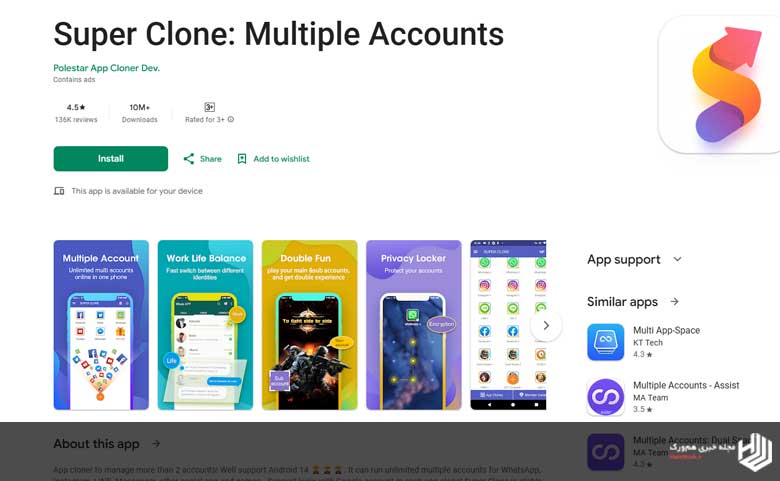
2. Super Clone – Multi Account & App Cloner: قدرتمند و پایدار
Super Clone یکی دیگر از اپلیکیشنهای بسیار محبوب و با امتیاز بالا در گوگل پلی است که به دلیل پایداری و کارایی خوب خود شناخته میشود. این برنامه نیز بر پایه ایجاد فضای مجازی عمل میکند.
Super Clone گزینهای عالی برای کاربرانی است که به دنبال پایداری بیشتر هستند و میخواهند چندین نسخه از یک برنامه را مدیریت کنند.
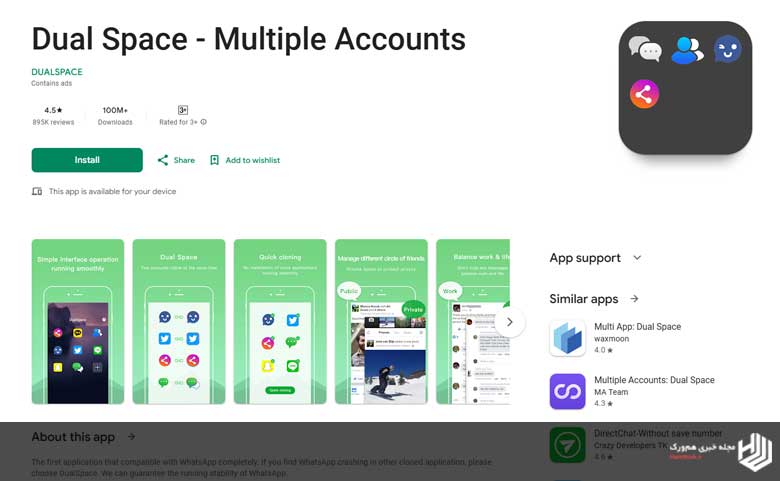
3. Dual Space – Multiple Accounts & App Cloner: تمرکز بر سادگی
Dual Space با تمرکز بر سادگی و ارائه یک تجربه کاربری روان، خود را به عنوان یک گزینه قابل اعتماد معرفی کرده است. این برنامه نیز از مکانیسم فضای مجازی استفاده میکند.
Dual Space برای کاربرانی که به دنبال یک راهحل ساده، سبک و سریع برای کلون کردن برنامههای اصلی خود هستند، انتخاب مناسبی است.
جمعبندی: مدیریت آسان حسابهای چندگانه در اندروید
مدیریت همزمان چند حساب کاربری در یک برنامه، نیازی رایج است که اندروید با راهحلهای کارآمدی به آن پاسخ داده است. قابلیتهای داخلی گوشیهای سامسونگ و شیائومی، یا اپلیکیشنهای جانبی مانند Parallel Space و Super Clone، به شما امکان میدهند به راحتی دو نسخه از یک برنامه را روی گوشی خود داشته باشید.
انتخاب بین این روشها به مدل گوشی، برنامه مورد نظر و نیازهای شما بستگی دارد. قابلیتهای داخلی سادهتر و پایدارترند، اما اپلیکیشنهای جانبی سازگاری گستردهتر و امکانات بیشتری دارند، هرچند ممکن است منابع بیشتری مصرف کنند. استفاده از این ابزارها نیاز به دو گوشی یا ورود و خروج مکرر را از بین برده و باعث سازماندهی بهتر و تجربهای روانتر در استفاده از دستگاه اندرویدیتان میشود.
امیدوارم این مقاله کامل و جامع، تمام جنبههای مورد نظر شما را پوشش داده باشد و از نظر سئو و کیفیت نگارش، رضایتبخش باشد. اگر نیاز به تغییر یا ویرایش خاصی دارید، حتما اطلاع دهید.